
Dawid
dnia Czerwiec 19, 2026
Instalacja Ubuntu 26.04 LTS na maszynie wirtualnej
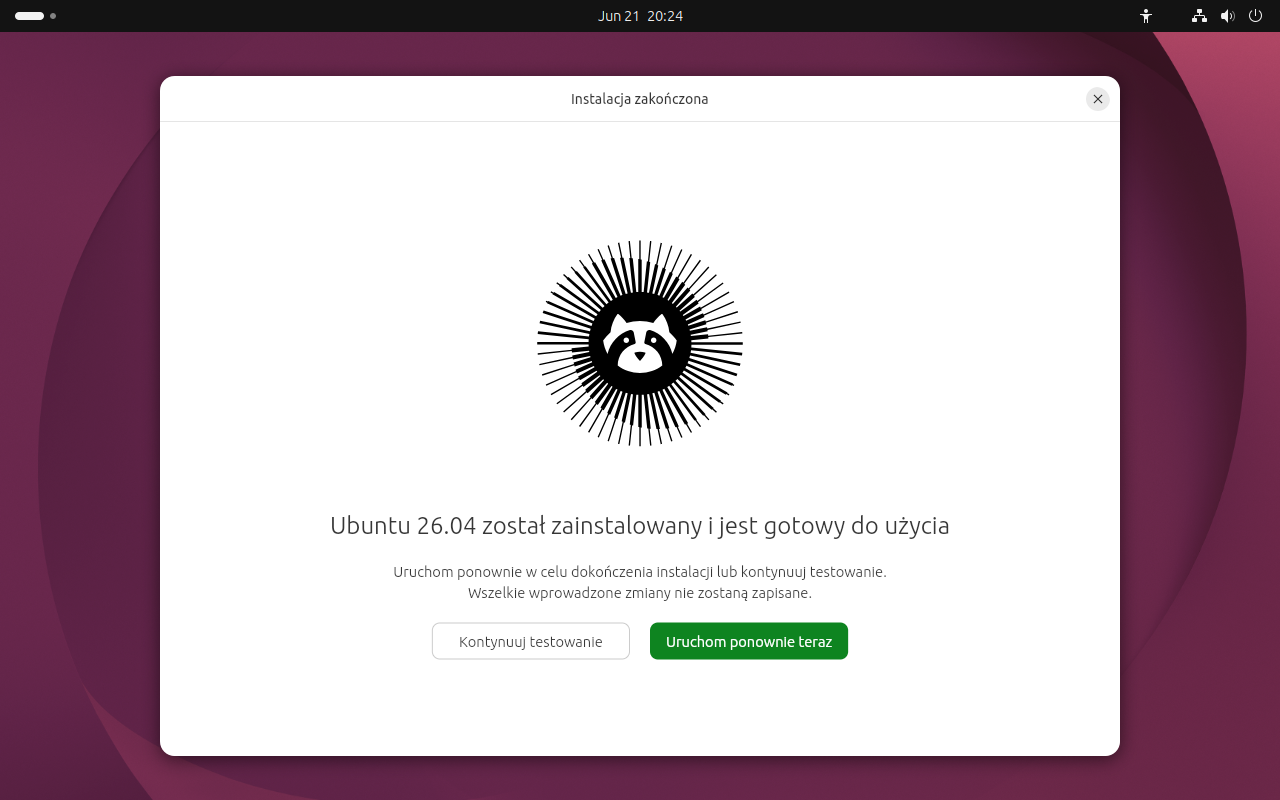
W dzisiejszym artykule przeprowadzimy instalację Ubuntu 26.04 LTS. Zanim jednak przejdziemy do praktyki, omówimy pokrótce podstawowe zagadnienia związane z wirtualizacją i obsługą maszyn wirtualnych.
Trochę teorii
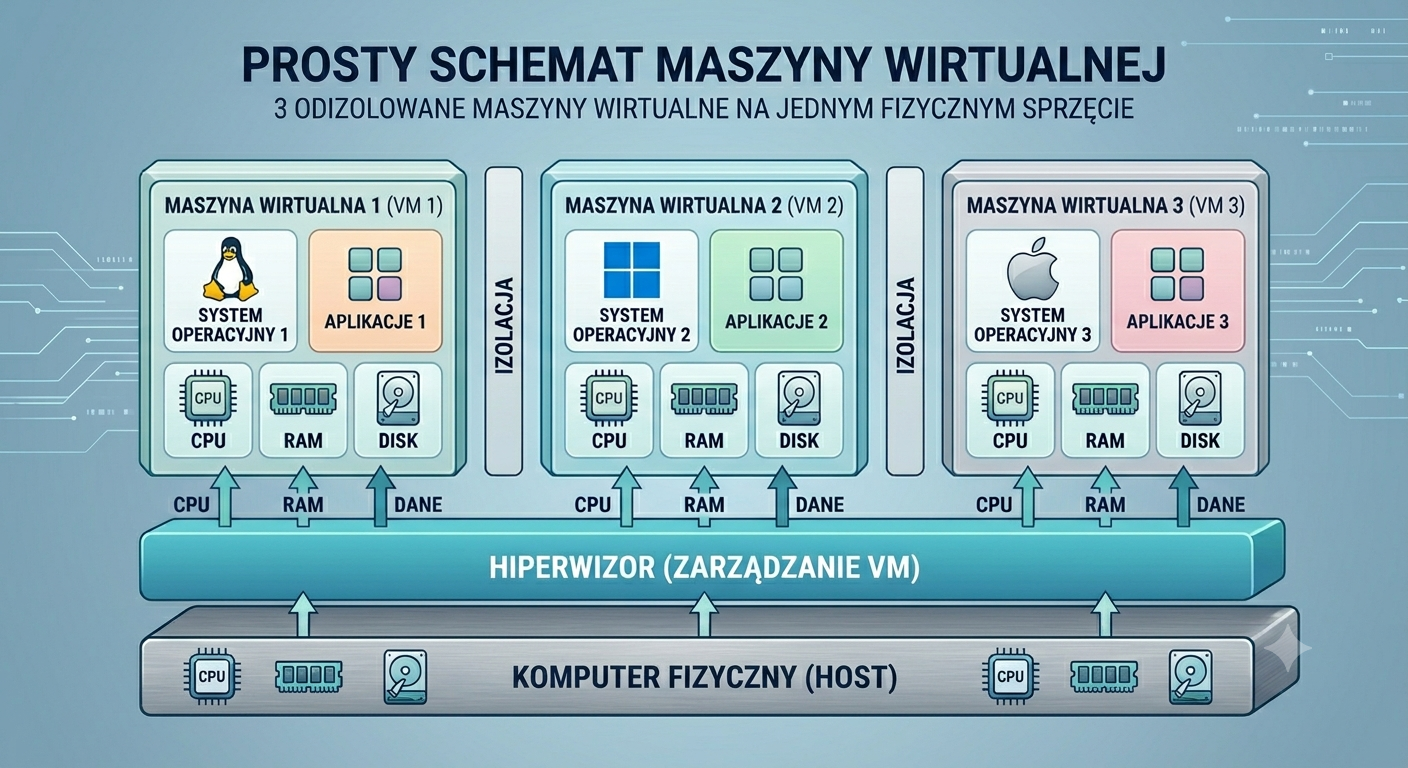
Czym jest maszyna wirtualna (virtual machine, w skrócie VM)? Maszyna wirtualna to komputer oparty na oprogramowaniu, działający w ramach komputera fizycznego, zwanego hostem. Sama maszyna wirtualna nazywana jest natomiast gościem (guest). Aby móc w ogóle myśleć o uruchomieniu VM, należy zainstalować specjalne oprogramowanie przeznaczone do tworzenia i zarządzania maszynami wirtualnymi, zwane hipernadzorcą (hypervisor - polecam używać tego słowa), a także być w posiadaniu procesora wspierającego wirtualizację.
Wirtualizacja to specjalna funkcja procesora, która pozwala na uruchomienie wielu niezależnych systemów operacyjnych (lub środowisk) na jednym fizycznym komputerze lub serwerze. Technologia wirtualizacji istnieje od wielu lat i stosowana jest głównie w firmach. Dawniej przedsiębiorstwa musiały kupować osobny, fizyczny serwer dla każdej pojedynczej usługi, np. poczty, plików, drukarek, bazy danych, strony, www, itd. Generowało to wysokie koszta, a sprzęt i tak wykorzystywał tylko część swojej mocy. Dzięki wirtualizacji, firmy mogą kupić jeden potężny serwer i uruchamiać na nim wszystkie te usługi, jako osobne, odizolowane maszyny wirtualne, co pozwala na oszczędność pieniędzy, miejsca i energii. Ponieważ dzisiaj technologia ta obsługiwana jest również przez konsumenckie procesory, nic nie stoi na przeszkodzie, aby uruchomić ją w zaciszu domowym.
Liczba maszyn wirtualnych uzależniona jest od podzespołów komputera fizycznego z prostego powodu - na wstępnym etapie konfiguracji maszyny wirtualnej, należy przydzielić jej odpowiednią ilość zasobów do wykorzystania (procesor, pamięć operacyjna, przestrzeń dyskowa, sieć, itd.). Im więcej zasobów komputera hosta przydzielimy, tym wydajniejsza będzie jej praca.
Aby przekonać się, czy procesor naszego komputera wspiera wirtualizację, należy odczytać jego dokładny model, a następnie odszukać w wyszukiwarce internetowej, np. Google, specyfikację techniczną takiego procesora. W dobie sztucznej inteligencji, wystarczy wpisać w polu wyszukiwania model procesora oraz słowo wirtualizacja.
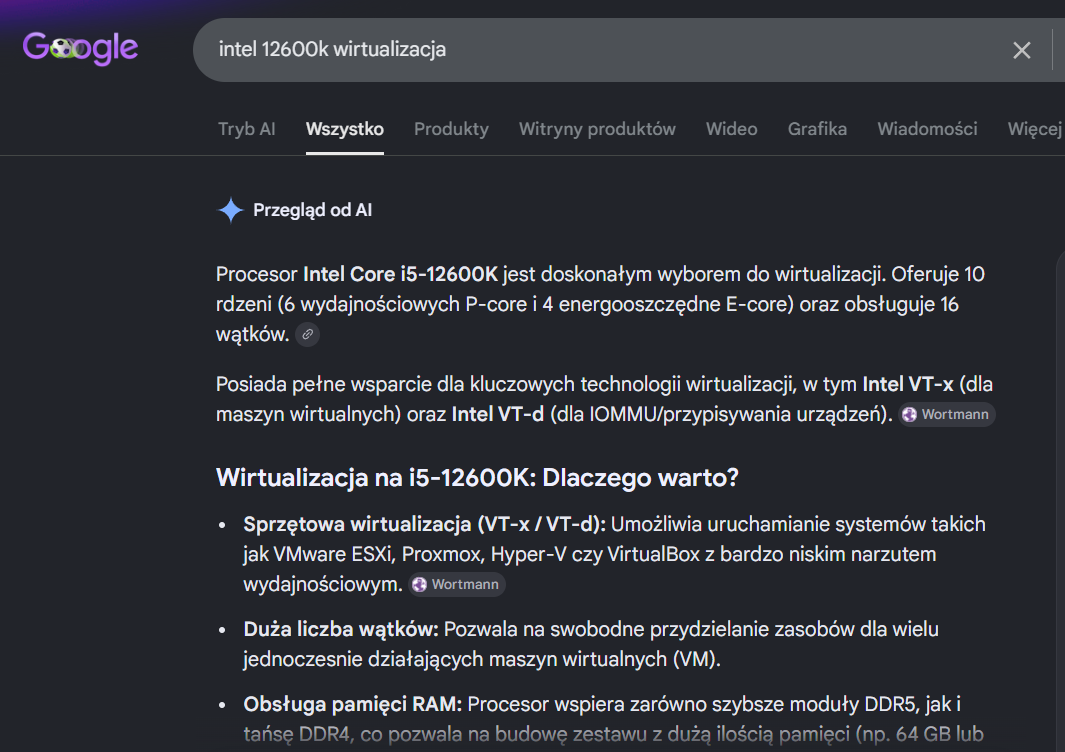
Odczytanie modelu procesora można przeprowadzić na wiele sposobów, zwykle w ustawieniach systemu, menedżerze urządzeń/zadań, a nawet za pomocą dodatkowych programów jak np. cpu-z (Windows) cpu-x (Linux). Czynność ta nie powinna więc sprawić żadnego problemu.
Czasami może zdarzyć się, że procesor wirtualizację wspiera, lecz ta jest wyłączona. Włączenie tej funkcji odbywa się z poziomu oprogramowania płyty głównej zwanego BIOS lub UEFI (w zależności od modelu płyty głównej).
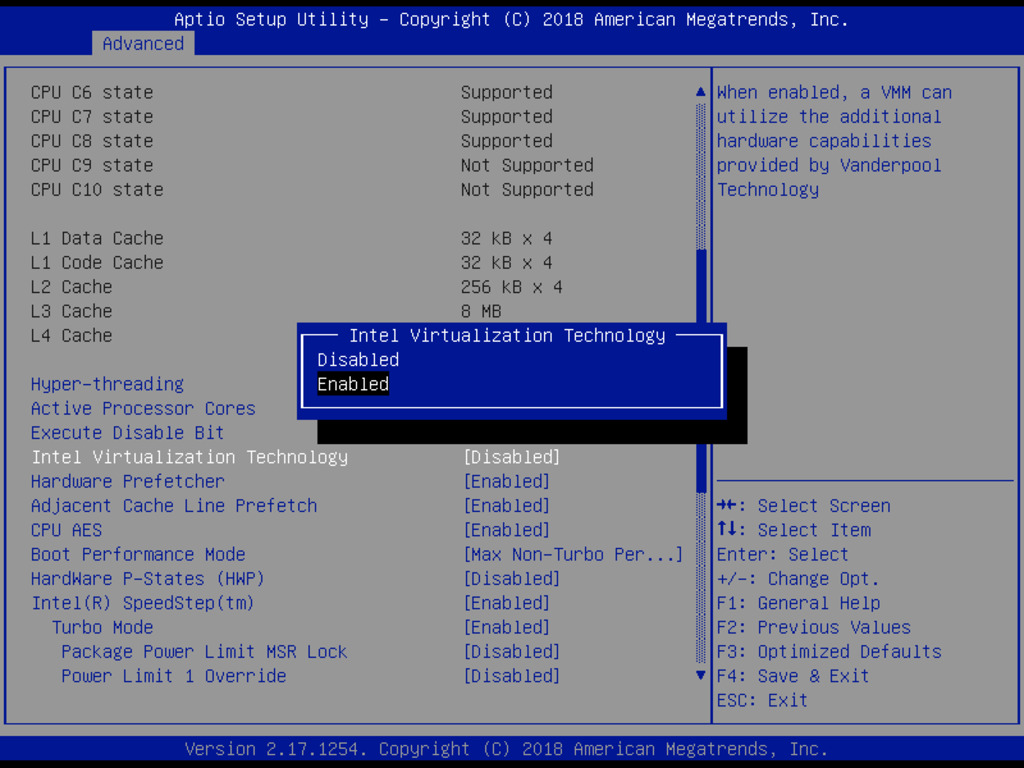
Niestety, ile producentów płyt głównych, tyle dróg, aby taką opcję włączyć. Zwykle aktywacja jej polega na przytrzymaniu odpowiedniego klawisza na klawiaturze (np. F7, F8, F9, itd.) już po wcisnięciu włącznika naszego komputera, lecz przed załadowaniem systemu operacyjnego, który na tym komputerze został zainstalowany. Po wejściu w BIOS/UEFI należy odszukać i włączyć tę opcję:
- dla procesorów Intel szukaj opcji Intel Virtualization Technology, Intel VT-x lub VT-d,
- dla procesorów AMD szukaj opcji SVM Mode lub AMD-V.
Virtualbox
Na potrzeby tego artykułu, a więc instalacji Ubuntu 26.04 LTS, sięgniemy po darmowe oprogramowanie Virtualbox. Vb to hipervisor typu drugiego, ponieważ jest aplikacją instalowaną w istniejącym systemie operacyjnym. Hipervistory typu pierwszego to takie, które same w sobie są "systemem operacyjnym", i które instaluje się bezpośrednio na komputerze/serwerze, ponieważ ich zadaniem jest właśnie zarządzanie wirtualnymi maszynami. Przykładem hipervisora typu pierwszego jest Proxmox VE.
Aby pobrać Virtualboxa udajemy się na stronę virtualbox.org i pobieramy program na naszą platformę. Ponieważ serwis Pingwinek jest źródłem wiedzy dla osób początkujących, wychodzę z założenia, że używasz systemu operacyjnego Windows, dlatego też pobierzemy to oprogramowanie na ten system. W innym artykule, zrobimy to samo z użyciem dystrybucji linuksowej.
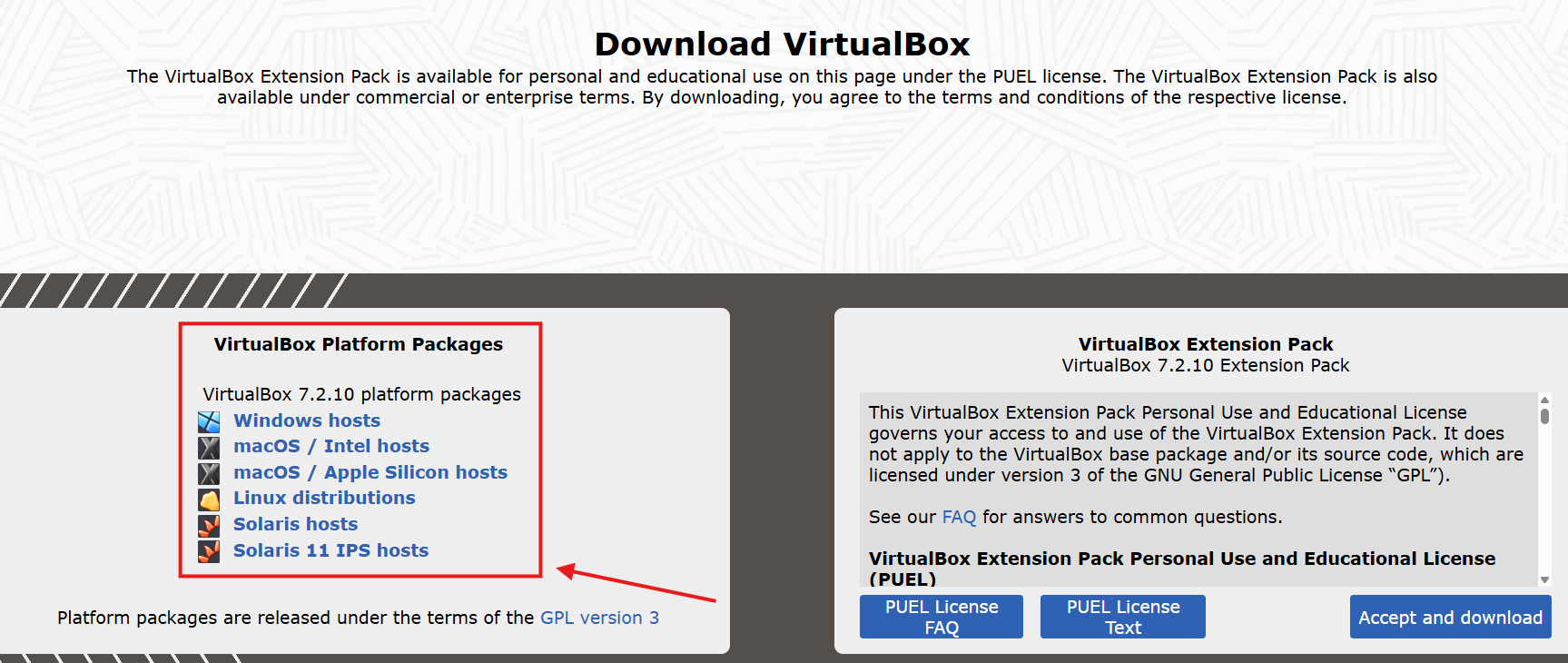
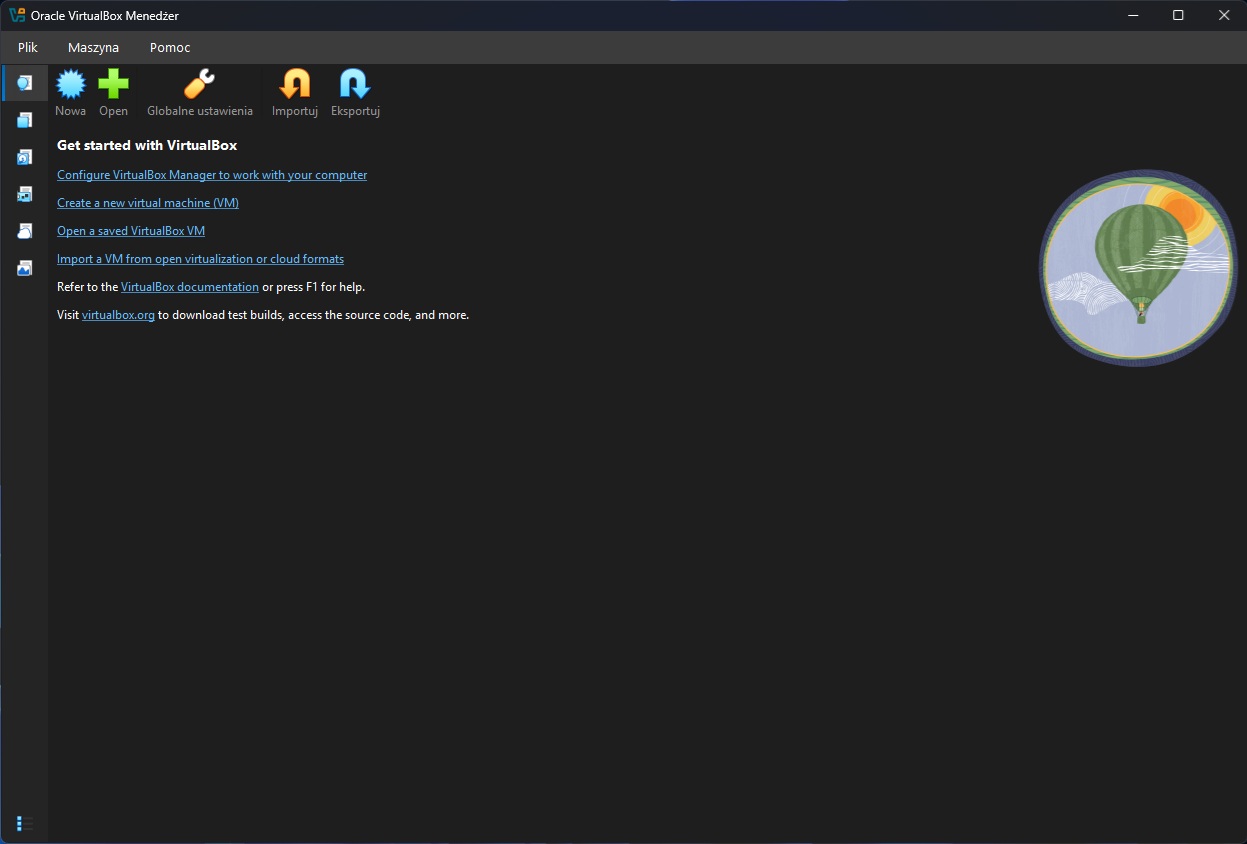
Gdy już pobraliśmy program Virtualbox na nasz system, uruchamiamy instalację i postępujemy zgodnie z poleceniami wyświetlonymi w instalatorze. Podczas instalacji pojawi się ostrzeżenie o przerwaniu połączenia sieciowego na co się godzimy. Po instalacji programu, uruchamiamy go. Wyglądać on będzie w taki sposób:
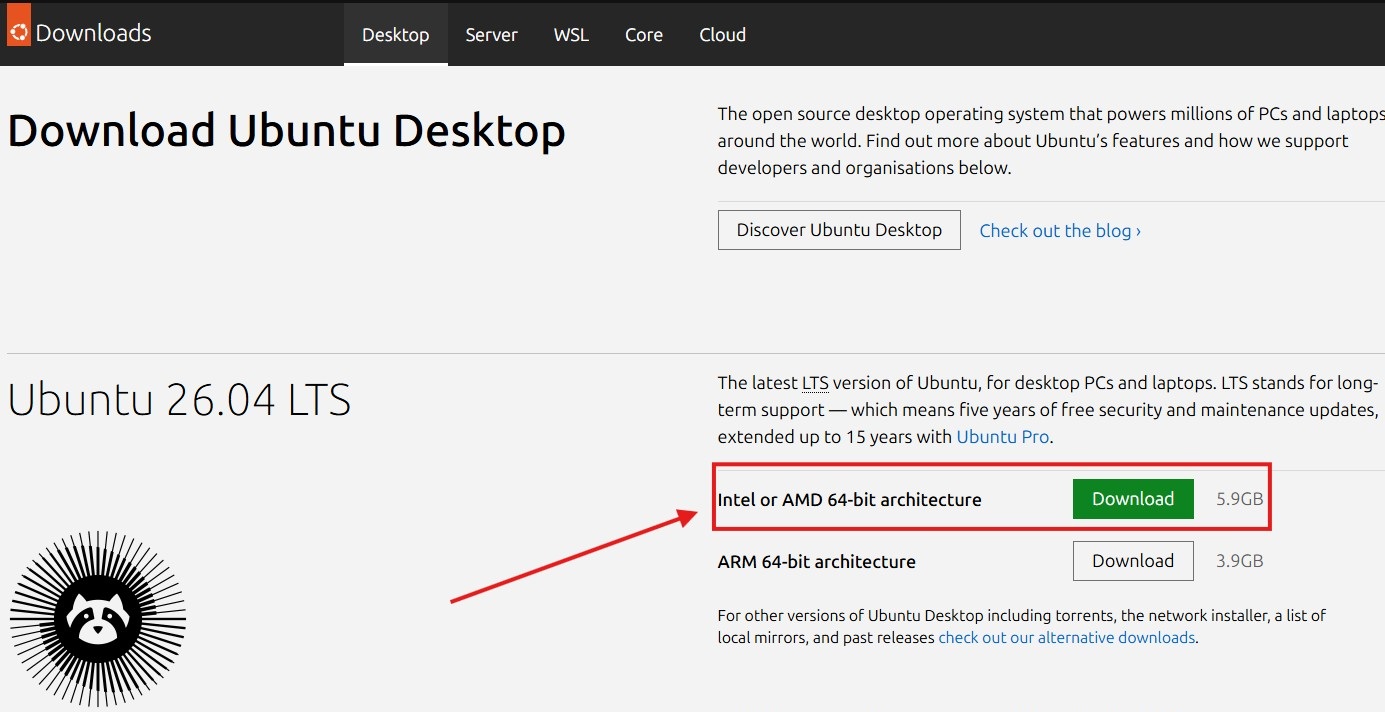
Teraz musimy zaopatrzeć się w obraz systemu operacyjnego, który chcemy zainstalować. Wspomniałem, że tym systemem będzie Ubuntu 26.04 LTS. Przechodzimy więc na stronę twórców Ubuntu, Canonical i pobieramy system, dokładnie tak, jak przedstawiono poniżej. Po wciśnięciu w przycisk Download, pobieranie rozpocznie się w przeciągu kilku sekund automatycznie.
Zainstalowaliśmy oprogramowanie VirtualBox oraz posiadamy obraz dystrybucji Ubuntu w formacie .iso. Teraz wracamy do programu i tworzymy nową wirtualną maszynę wybierając z paska nawigacji kolejno Maszyna > Nowa. W kolejnym oknie nadajemy tej maszynie nazwę, a także wskazujemy lokalizację obrazu w formacie .iso, który pobraliśmy ze strony twórców Ubuntu. Następnie odznaczamy opcję instalacji systemu bez nadzoru (Proceed with Unattended Installation) i klikamy w Specify virtual hardware.
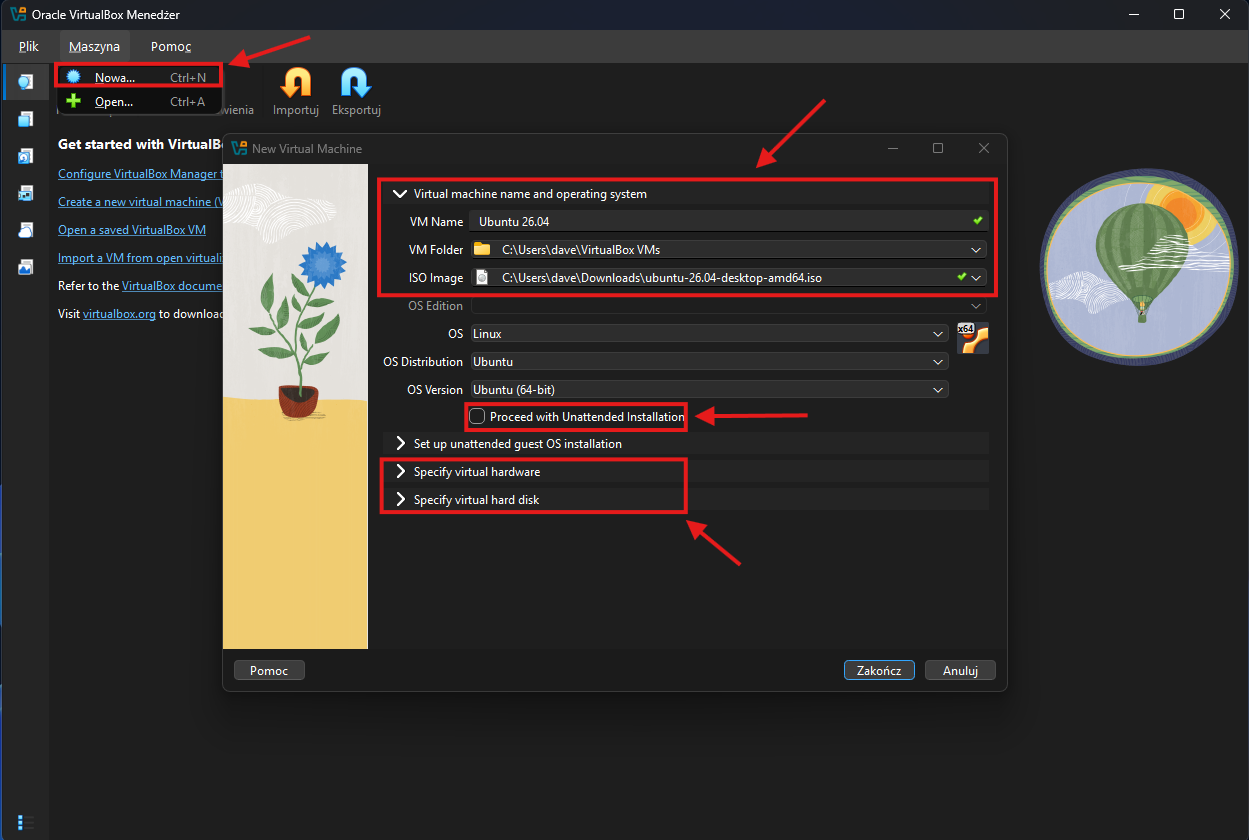
To pozwoli zdefiniować zasoby naszego komputera fizycznego, które zostaną przydzielone do maszyny wirtualnej. Ubuntu z pulpitem GNOME nie należy do najlżejszych i choć Canonical zaleca przydział przynajmniej 6144 MB pamięci operacyjnej RAM, to 4096 MB będą wystarczające. Następnie przydzielamy liczbę procesorów (rdzenii). Virtualbox domyślnie zasugerował wartość 1, my zmienimy - w miarę możliwości - na 4. Pamiętaj, ogromną zaletą maszyn wirtualnych jest późniejsza możliwość edycji tych opcji na wypadek, gdyby ilość pamięci czy rdzenii procesora okazała się niewystarczająca.
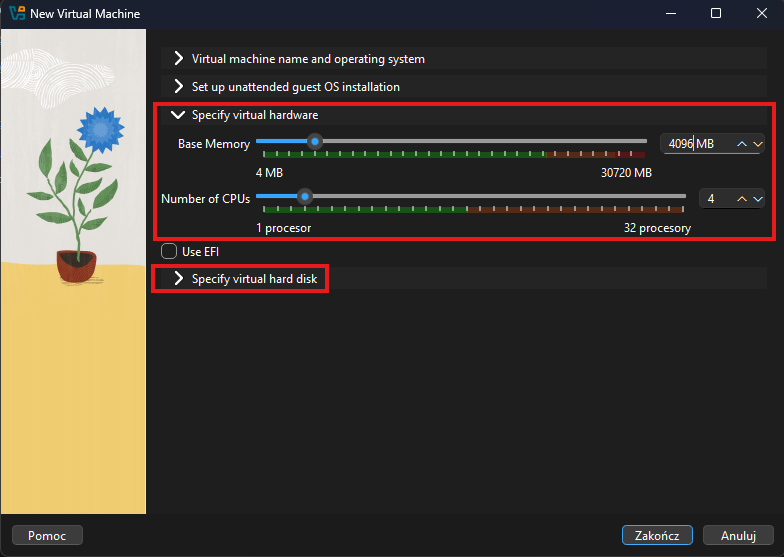
Podobnie jest z pamięcią dyskową. Klikając na Specify virtual hard disk, możemy dostosować ilość pamięci przeznaczonej na system i dane. Domyślnie Virtualbox utworzy wirtualny dysk o wielkości 25 GB. Ilość ta jest wystarczająca na start, jednak przesuwając suwak w stronę lewą lub prawą możemy odpowiednio zmienić tę wartość dokładnie tak samo, jak robiliśmy to z procesorem i pamięcią operacyjną RAM.
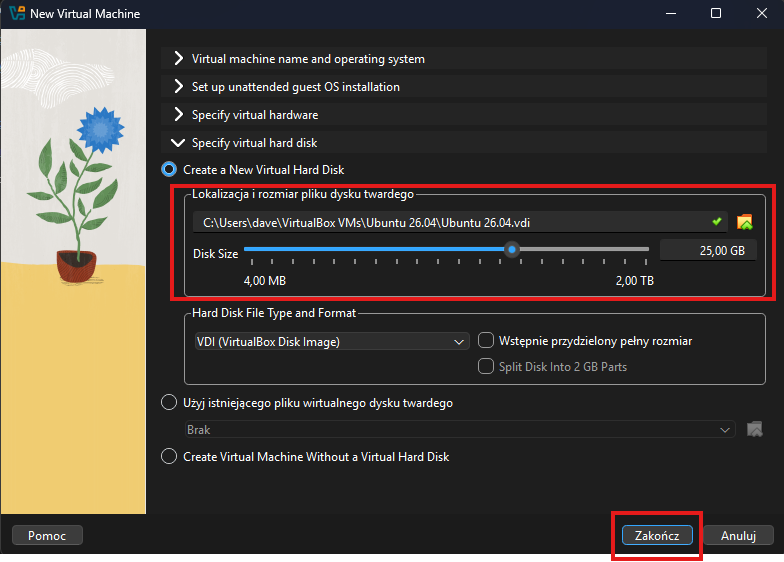
Teraz pozostało już tylko kliknąć w przycisk Zakończ i uruchomić naszą maszynę wirtualną.
Jeśli wszystko się udało, powinniśmy zobaczyć oto właśnie taki ekran przedstawiający GNU GRUB, czyli program startowy, który urchamia się zaraz po rozruchu oprogramowania płyty głównej (BIOS/UEFI). Teraz wybieramy opcję Try or Install Ubuntu, a nasz wybór potwierdzamy klawiszem ENTER. Pozostaje odczekać chwilę czasu na uruchomienie.
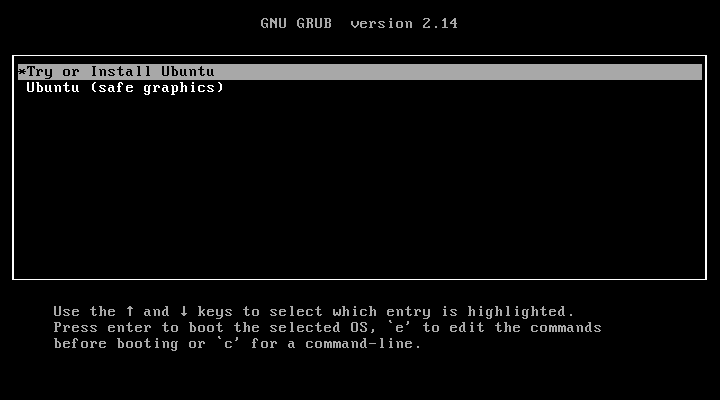
W moim przypadku uruchomienie instalatora trwało około 2 minuty. Co więcej, podczas uruchamiania pojawiły się błędy związane z układem graficznym, jednak finalnie obraz systemu został załadowany. Ponieważ mój komputer posiada dość specyficzny sprzęt, najprawdopodobniej u Ciebie takie komunikaty nie wystąpią.
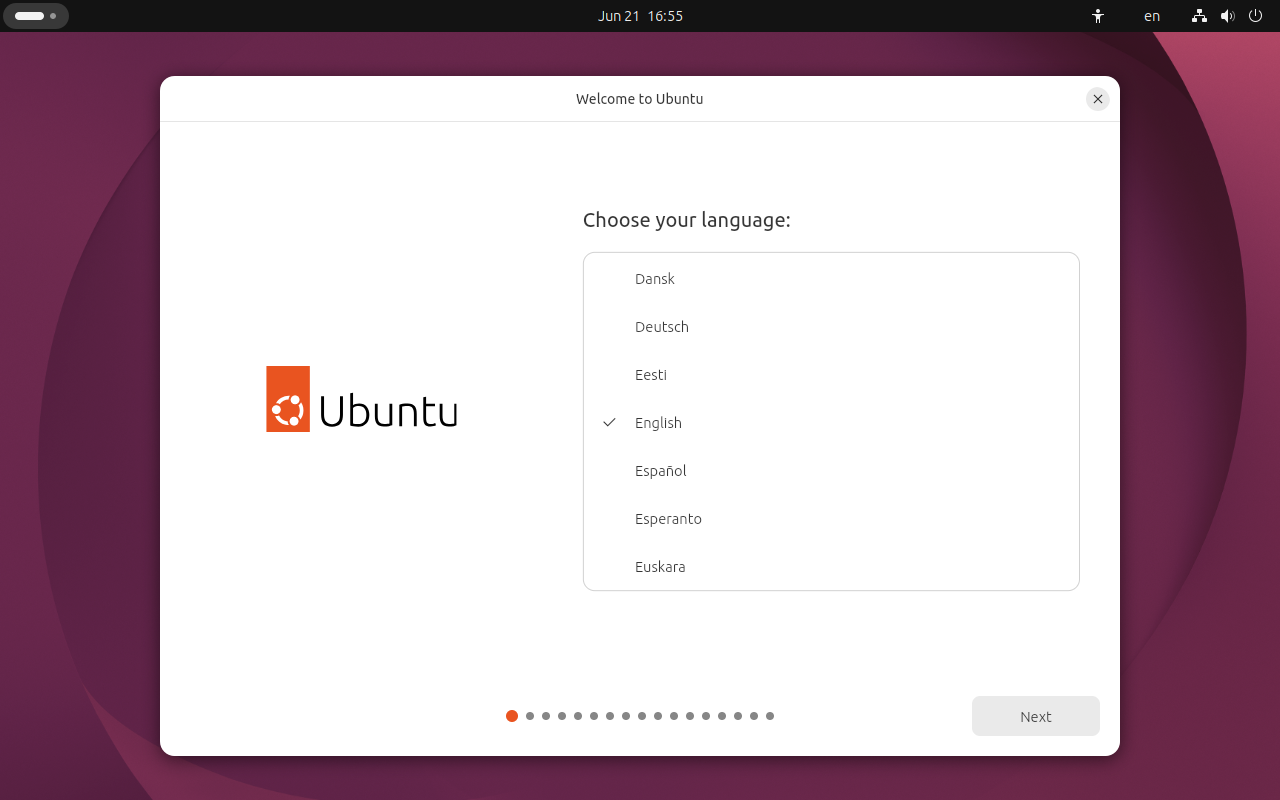
Instalator Ubuntu wygląda w taki sposób i wita nas wyborem języka. Zjedź listą w dół, aby odszukać język polski.
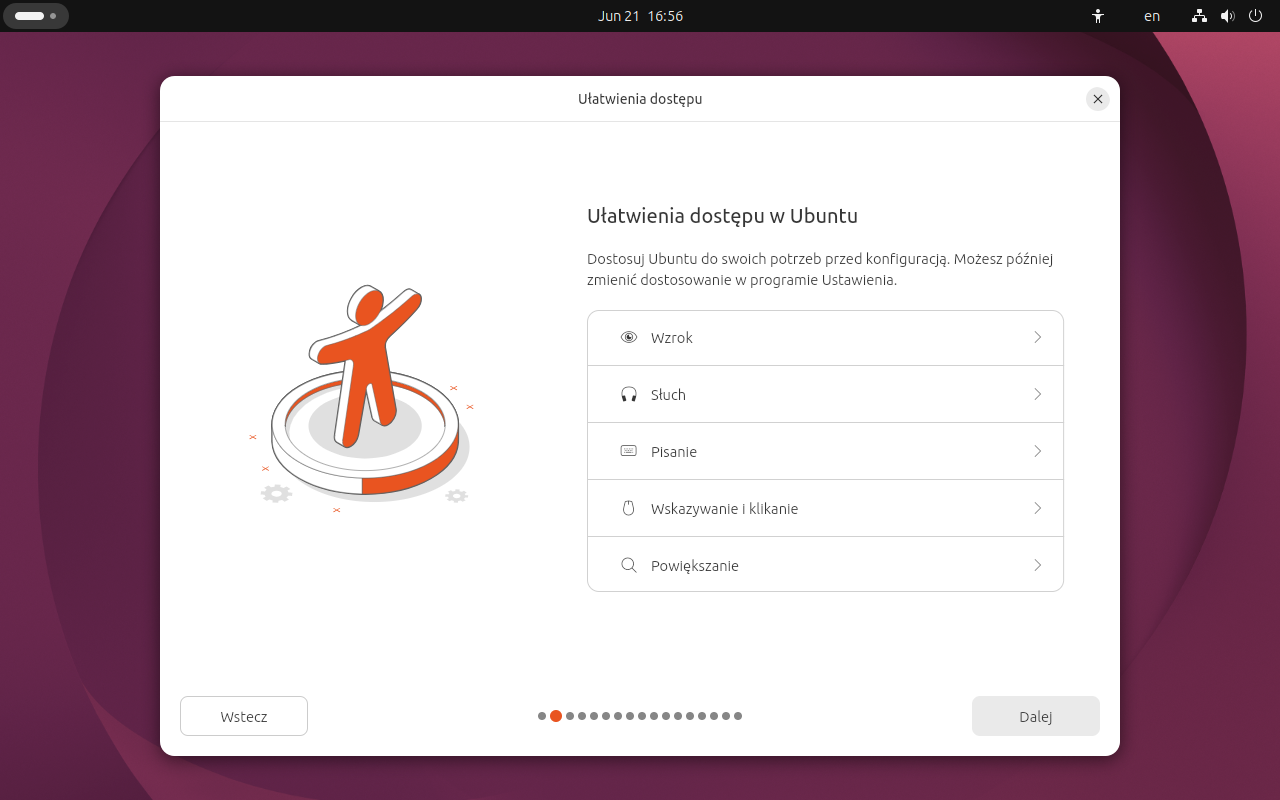
W kolejnym kroku możemy dostosować ułatwienia dostępu - to zbiór funkcji, które pomogą ułatwić korzystanie z systemu Ubuntu. To właśnie tutaj możesz zmienić np. kontrast, wielkość czcionki, włączyć lupę, itd.
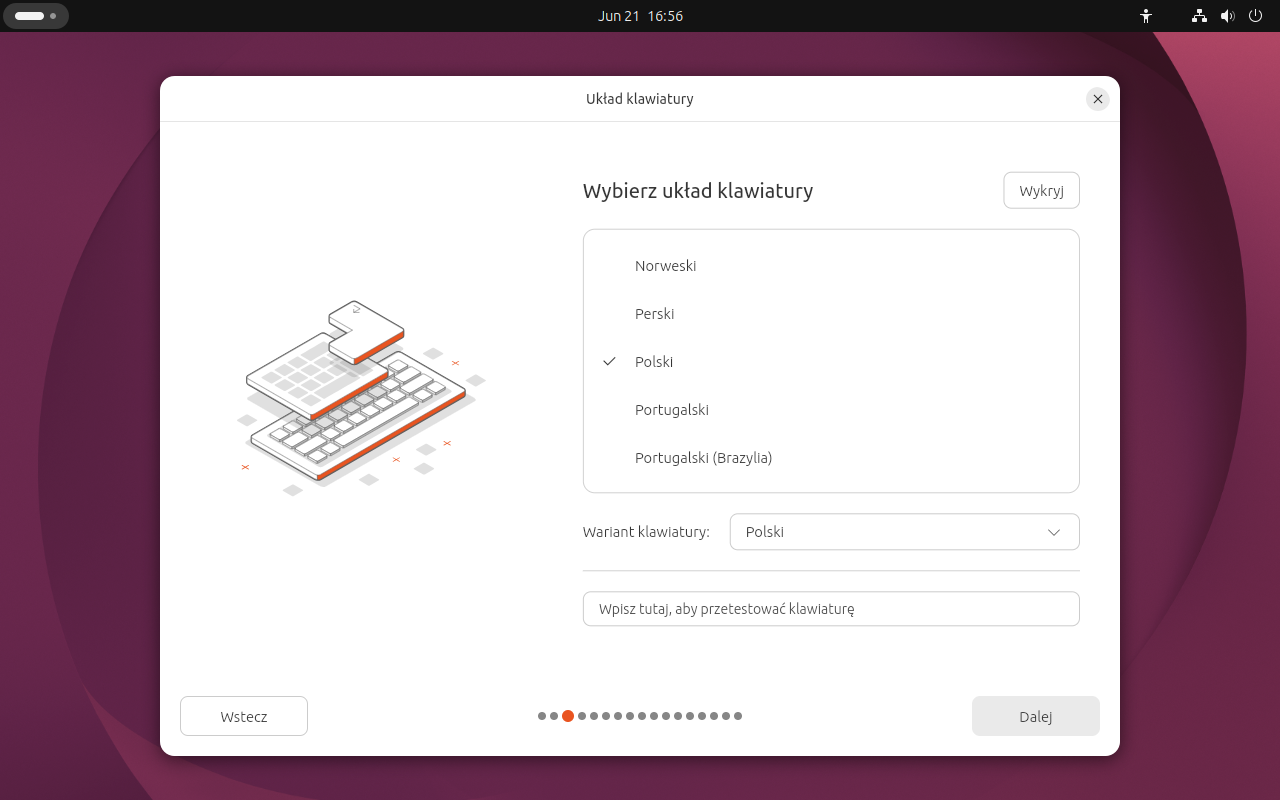
Następny ekran to ekran wyboru klawiatury i jej języka. Wybór języka systemu na polski spowodował, że system automatycznie zasugerował układ klawiatury w tym samym języku. Jeśli układ ten się nie zgadza, możesz go tutaj zmienić.
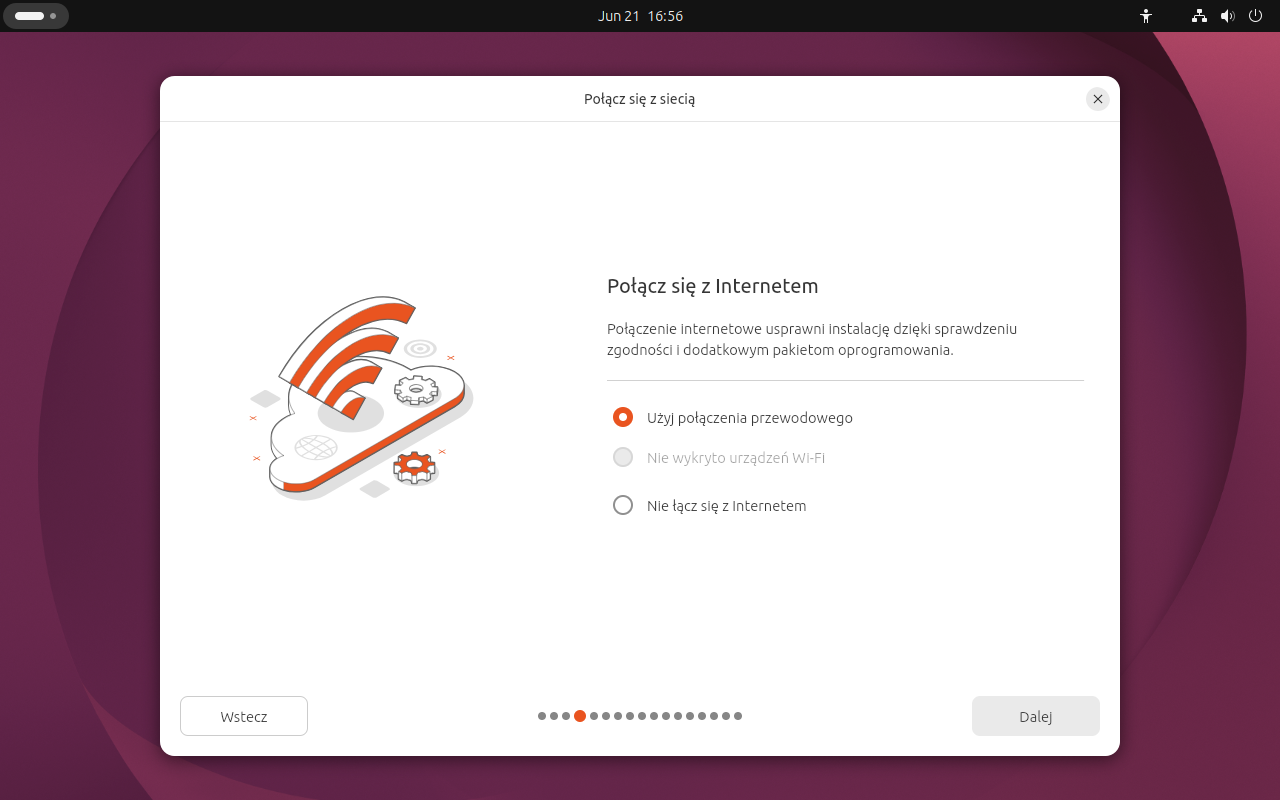
Po kliknięciu Dalej, ukaże nam się informacja o połączeniu internetowym. Co prawda nie poruszaliśmy tego tematu w ustawieniach naszej maszyny wirtualnej to jednak warto dopowiedzieć, że choć maszyna ta wykorzystuje naszą fizyczną kartę sieciową to dzięki ustawieniom sieciowym programu Virtualbox, aktywna opcja NAT spowoduje, że system ten zostanie odizolowany sieciowo od fizycznego komputera. To rozwiązanie ma zarówno plusy, jak i minusy, jednak do naszych potrzeb jest to wystarczające, ponieważ system nadal będzie mieć dostęp do sieci Internet.
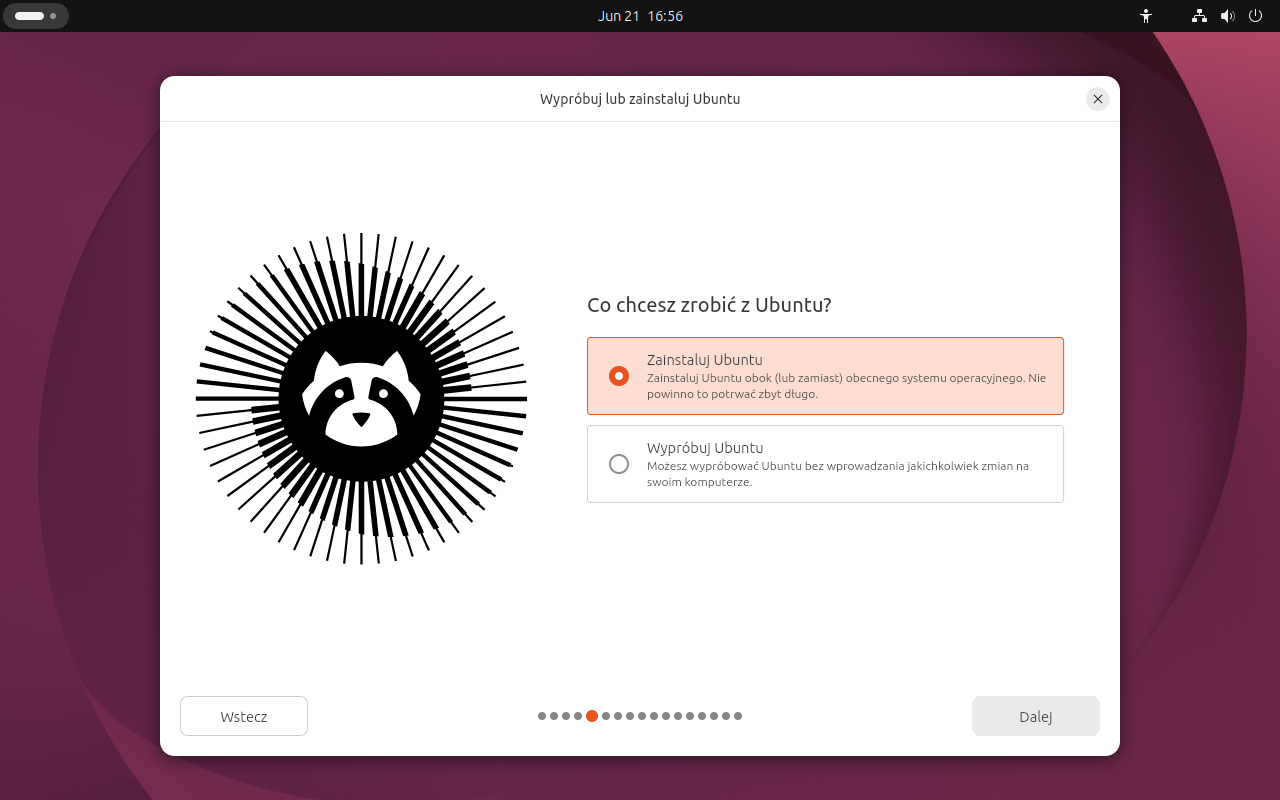
Teraz możemy zdecydować, czy chcemy kontynuować instalację, czy przejść w tryb "live" umożliwiający testowanie dystrybucji Ubuntu bez instalacji. W ten sam tryb można przejść po prostu zamykając instalator, jednak z jakiegoś powodu twórcy Ubuntu zdecydowali się wprowadzić taką opcję w tym kroku...
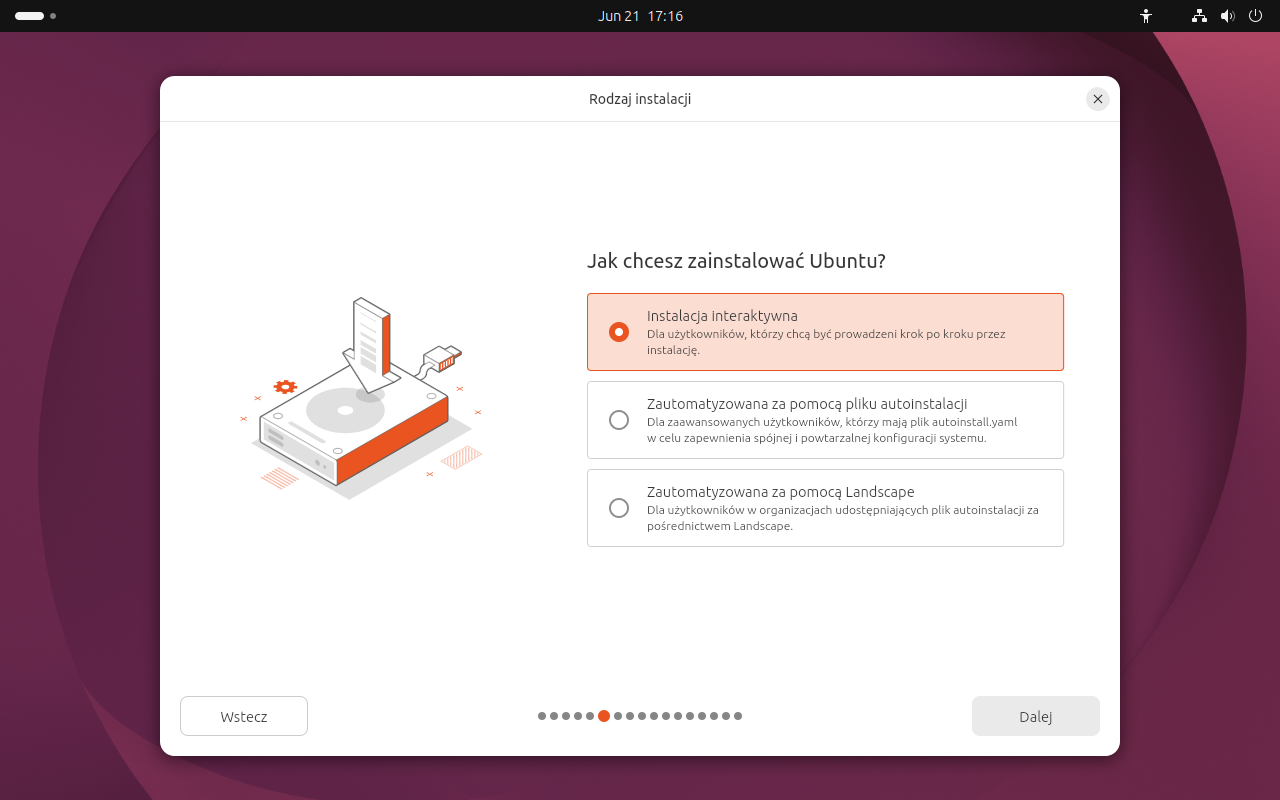
Na poniższym ekranie możemy zdecydować w jaki sposób chcemy zainstalować nasz system. W naszym wypadku wybieramy opcję domyślną, zaznaczoną przez instalator. Warto dodać, że dwie pozostałe dedykowane są głównie firmom i pomagają załadować wcześnie utworzoną konfigurację, aby zautomatyzować proces wdrożenia Ubuntu na wielu komputerach lub maszynach wirutalnych w krótkim czasie bez przeklikiwania każdej opcji osobno.
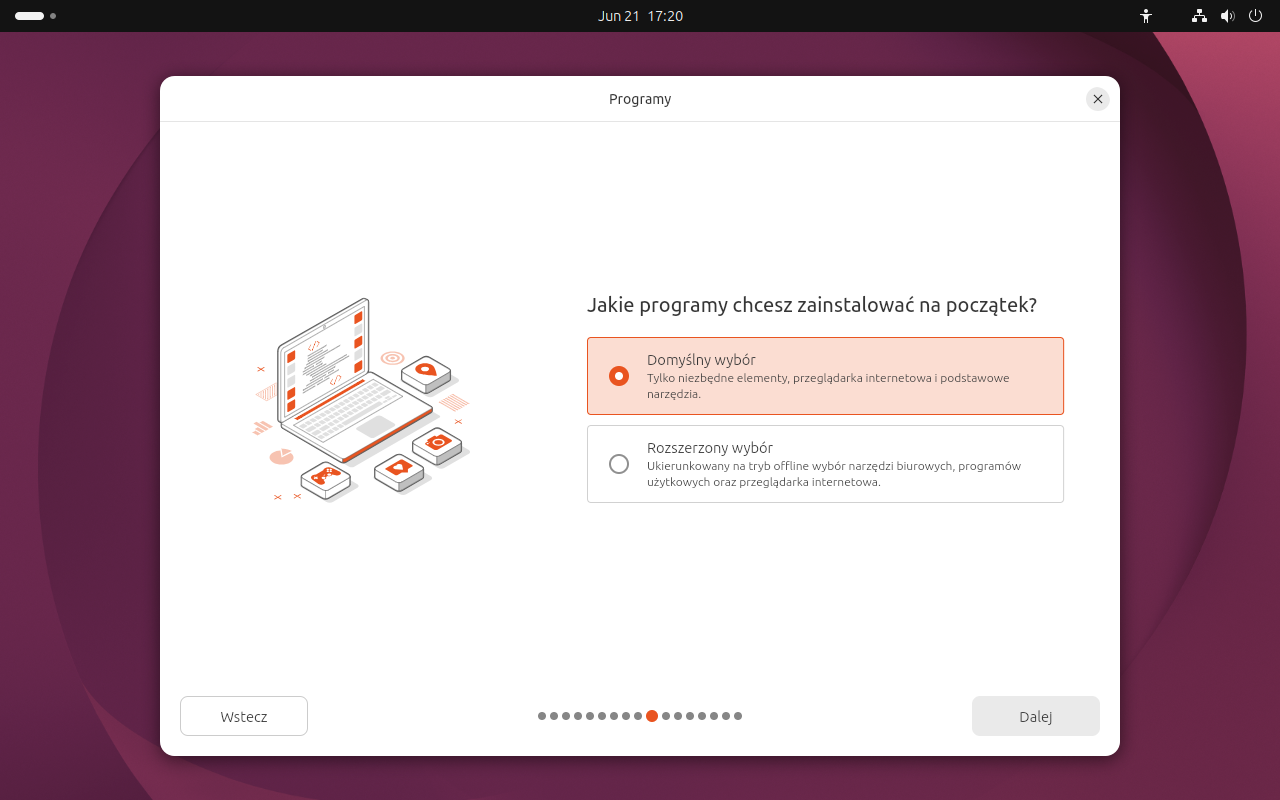
W kolejnym kroku możemy zdecydować się na wybór dodatkowych programów. Tutaj niestety nie opisano dokładnie jakich, jednak mowa jest choćby o dodatkowym pakiecie biurowym LibreOffice, odtwarzaczu muzyki, programie do obsługi plików torrent i kilku innych. Oczywiście niezależnie od tego, jaką opcję wybierzemy, w każdym momencie po instalacji systemu będziemy mogli usunąć lub doinstalować żądane programy.
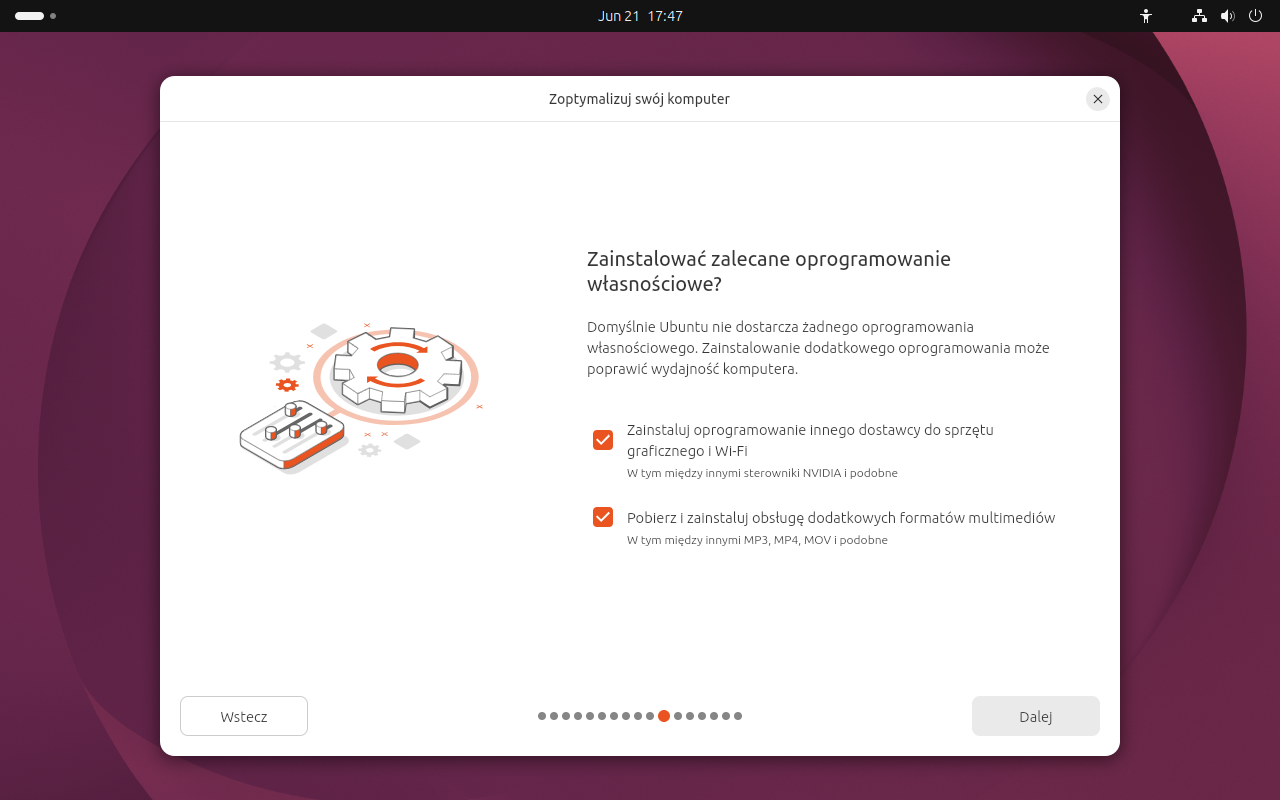
Teraz instalator zapyta, czy chcemy zainstalować zalecane oprogramowanie właśnościowe (tzw. proprietary drivers). Choć Linux preferuje oprogramowanie wolnościowe, istnieje i takie, które jest sprzeczne z tą filozofią, a wymagane do prawidłowego działania naszego sprzętu (np. sterowniki dla kart graficznych Nvidia). Oczywiście możemy doinstalować je później, jednak warto zdecydować się na nie już w tym kroku. Na maszynie wirtualnej część z nich może nie spełniać swojego założenia, to jednak dobrze o nich pamiętać, gdy tylko instalujemy ten lub inny system na prawdziwym urządzeniu.
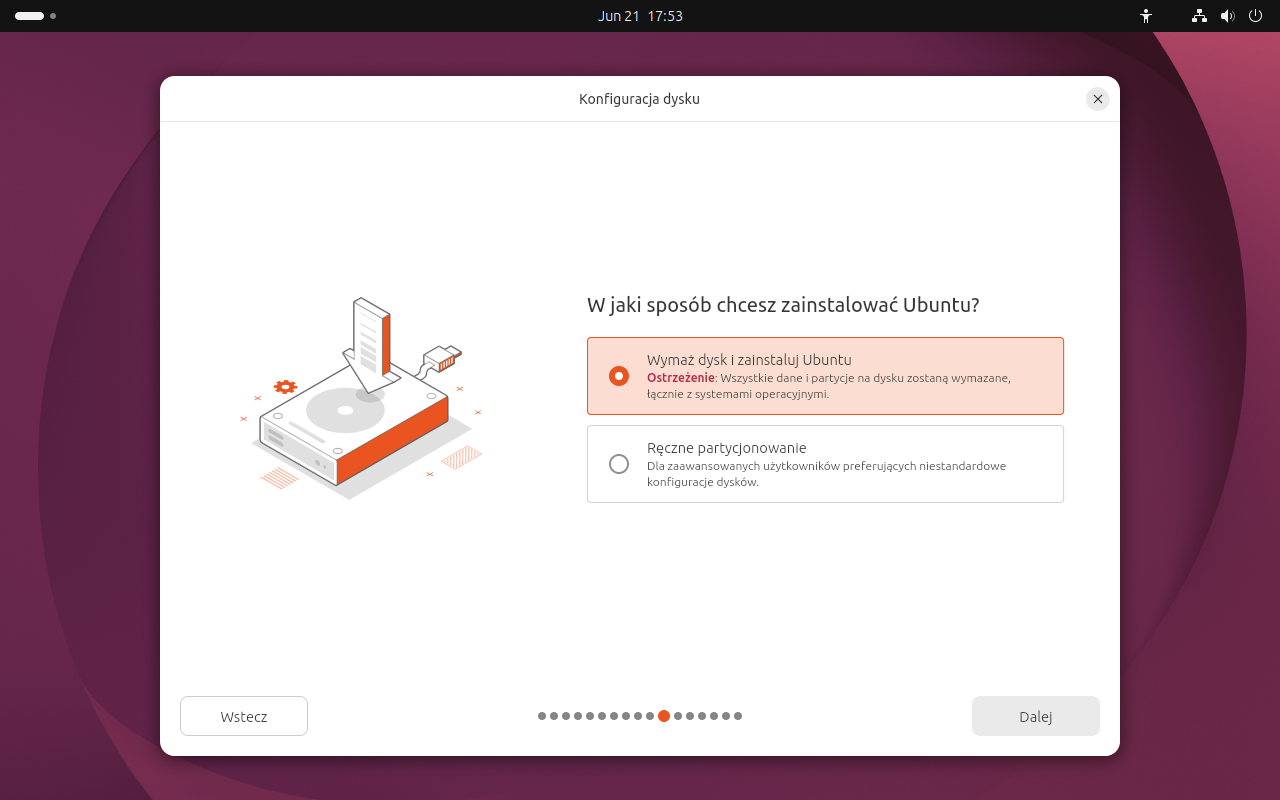
Następnie zostaniemy zapytani, w jaki sposób chcemy zainstalować ten system. W naszym wypadku mamy tylko jeden dysk wirtualny, który przydzieliliśmy na początku konfiguracji maszyny wirtualnej, dlatego możemy postawić na opcję domyślną. Jeśli mielibyśmy ich więcej lub chcielibyśmy zdecydować się na inne niż domyślne partycjonowanie dysków, możemy rozważyć opcję drugą.
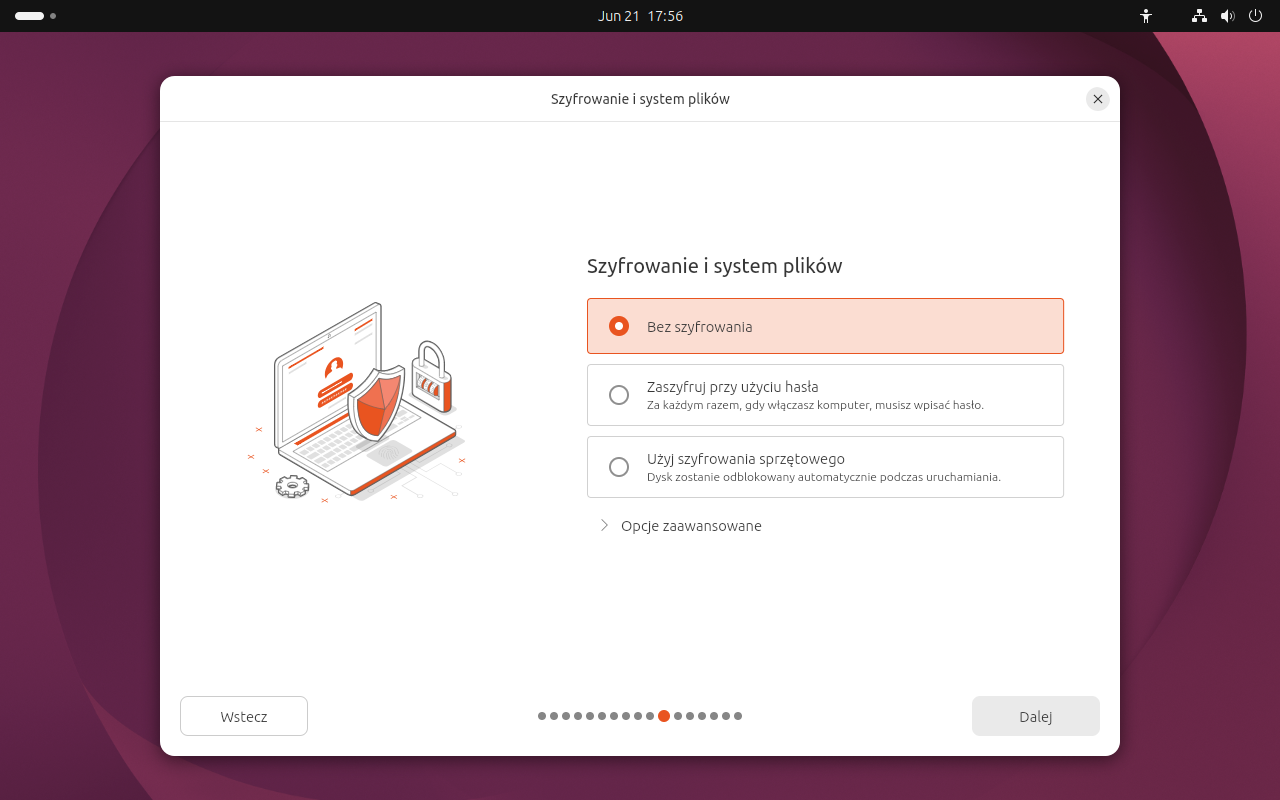
Wybór szyfrowania dysku (lub jego brak) to następna sugestia dostarczana przez Ubuntu. Na maszynie wirtualnej możemy ją pominąć, ewentualnie wybrać opcję szyfrowania za pomocą hasła, jeśli zależy Ci na prywatności Twojej VM.
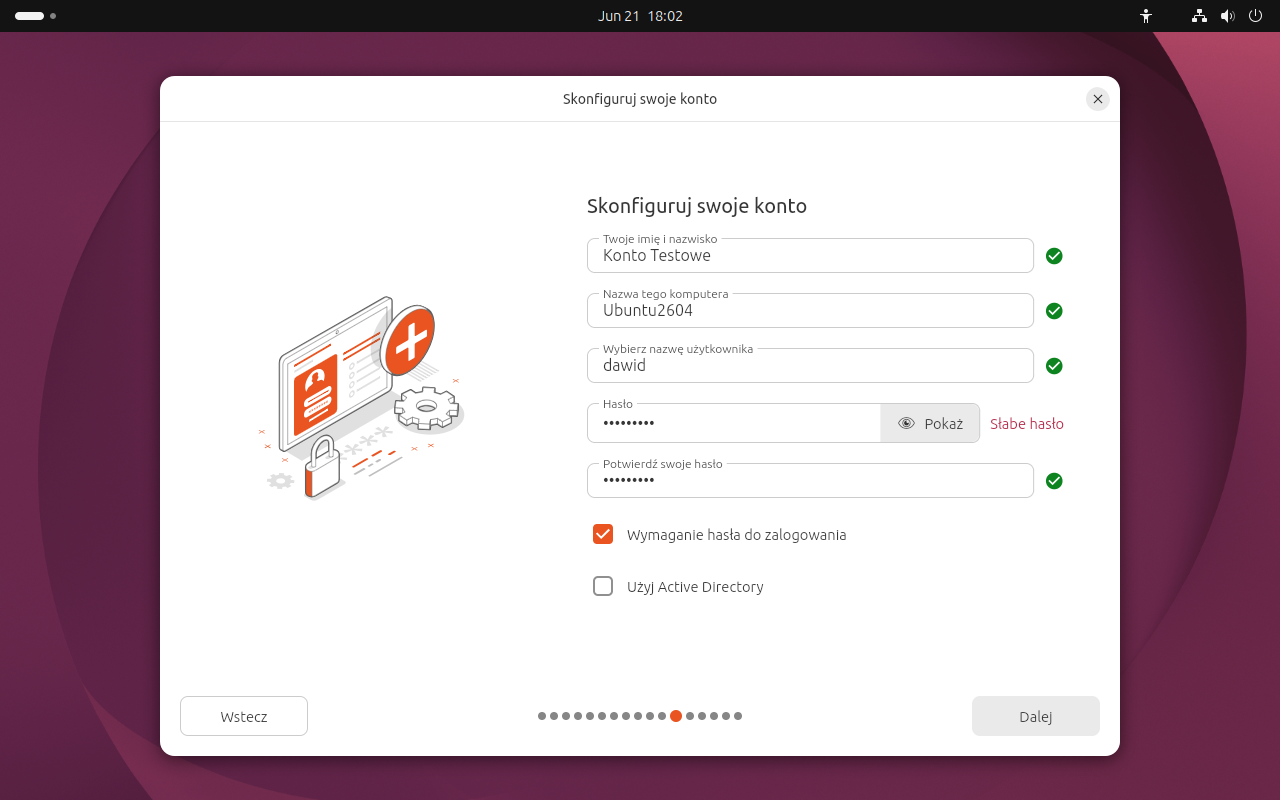
Teraz wprowadzamy dane dotyczące nazwy naszego komputera (tzw. hostname) i konta użytkownika. To właśnie tym kontem będziemy logować się do systemu, zapisywać dane, zmieniać ustawienia i wiele więcej.
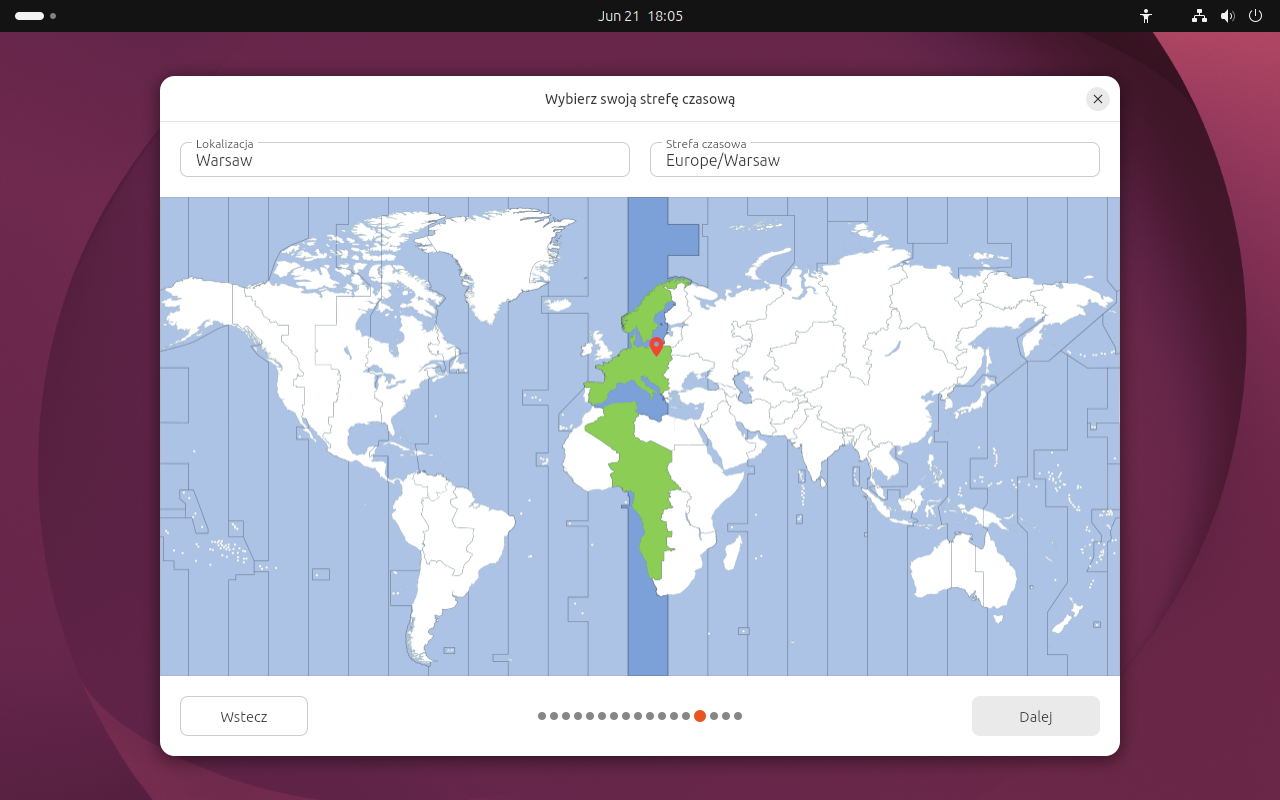
Kolejny ekran to wybór prawidłowej strefy czasowej. W naszym wypadku, stera czasowa to po prostu Warsaw (Europe/Warsaw). Zawsze wybierają prawidłową i zgodną dla Twojego regionu!
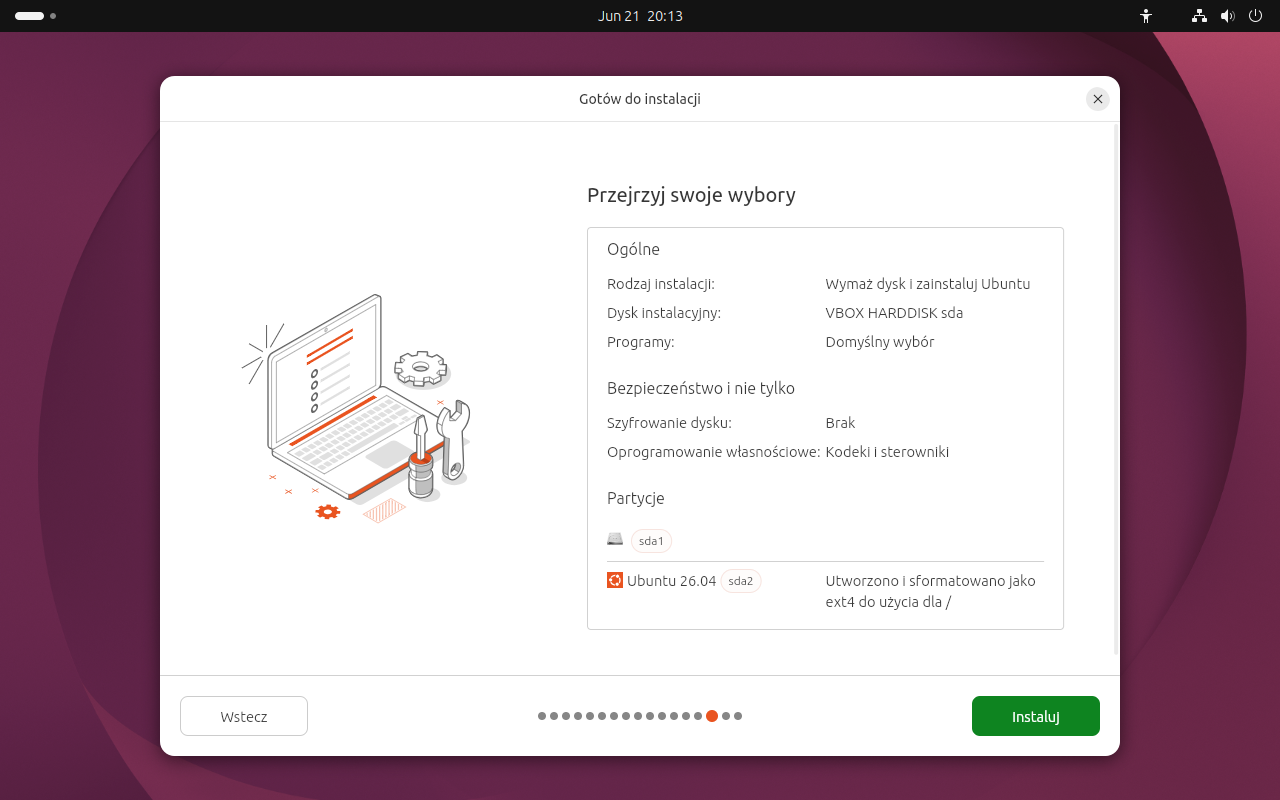
Ufff... Pora na podsumowanie, które stanowi gotowość systemu do instalacji. Gdy tylko jesteśmy pewni naszych wyborów, pozostaje nam kliknąć w przycisk Instaluj.
Teraz możesz usiąść wygodnie i poczekać, aż instalacja systemu się zakończny. Proces ten zwykle nie powinien trwać dłużej niż 15 min, a na nowszych komputerach to kwestia zaledwie kilku minut. Gdybyś odniósł wrażenie, że system instaluje się zdecydowanie za długo, kliknij w szarą ikonkę okna, znajdującą się w prawej, dolnej krawędzi instalatora. To pozwoli na wyświetlenie podglądu dziennika zdarzeń i znalezienie błędu.
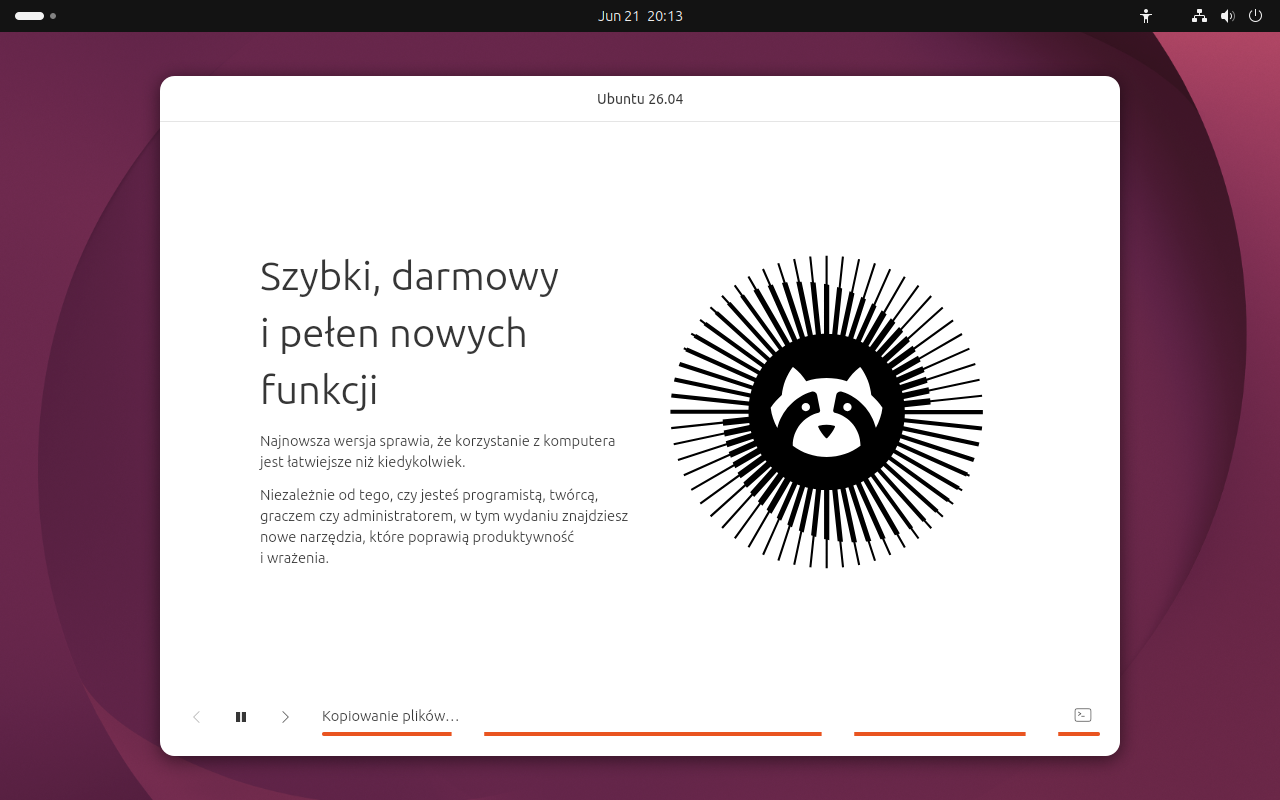
Po zakończeniu instalacji, możemy przejść do testowania systemu, jednak my wolimy uruchomić go ponownie, aby cieszyć się naszymi ustawieniami i zainstalowanym Ubuntu.
Przed ponownym uruchomieniem, instalator poprosi nas jeszcze o usunięcie medium zawierającego nasz plik .ISO. Jest to standardowy komunikat, który prosi użytkownika, aby odłączył od komputera nośnik z instalatorem, aby ten, przy ponownym uruchomieniu komputera, nie wpadł w pętlę i nie zasugerował (ponownej) instalacji systemu. W Virtualbox należy taki nośnik odmontować, jednak my potwierdzamy tę czynność wciskając klawisz ENTER, ponieważ proces ten odbywa się automatycznie.
Gdy nasza maszyna wirtualna wystartuje ponownie, powinniśmy zobaczyć ekran logowania do systemu Ubuntu lub sam pulpit, w zależności od tego, czy odznaczyliśmy opcję podawania hasła podczas logowania do systemu. Standardowo opcja ta jest włączona domyślnie, więc najpewniej zobaczymy ekran logowania.
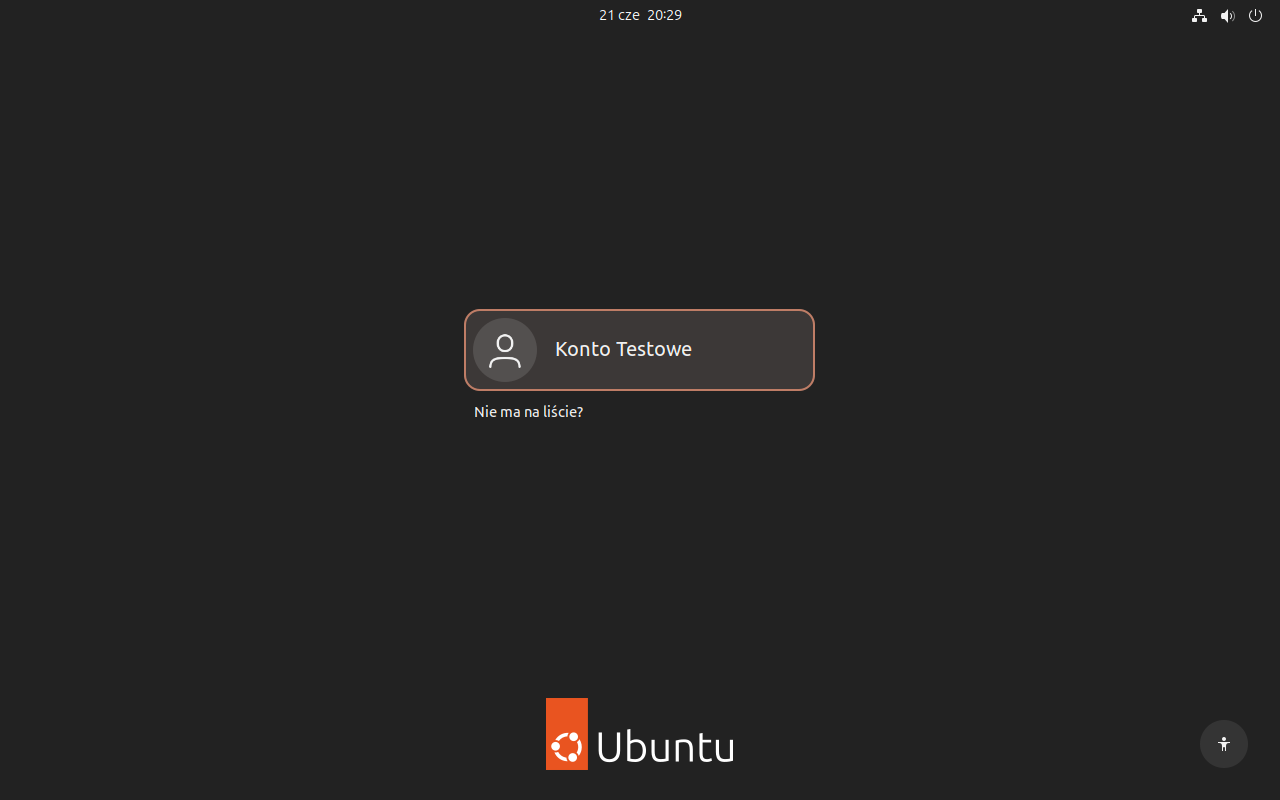
Wybieramy nasze konto, wprowadzamy hasło i... powinniśmy otrzymać komunikat powitalny systemu Ubuntu! Gratulację, właśnie zainstalowałeś swój pierwszy system na maszynie wirtualnej!
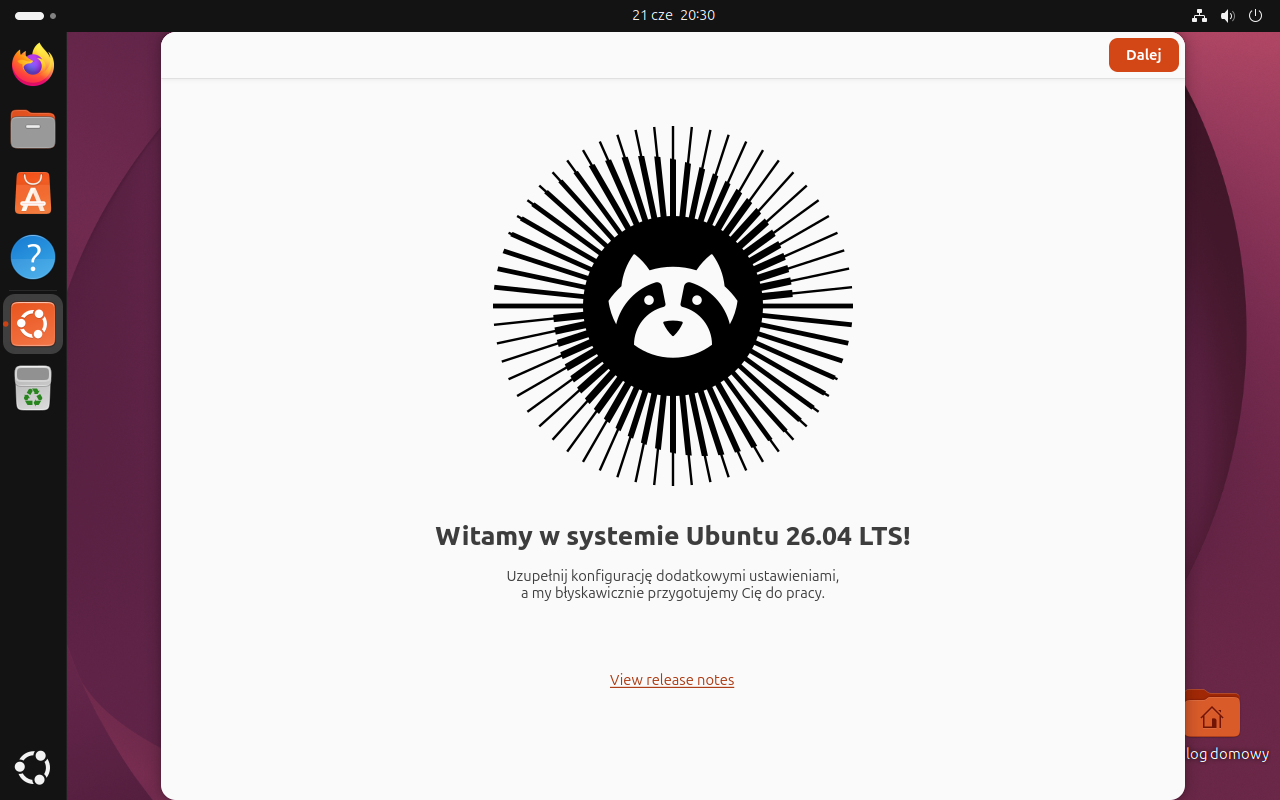
Na tym zakończymy dzisiejszy wpis, a w kolejnych poruszymy wątki związane z dalszą obsługą wirtualnej maszyny rozszerzając temat o instalację dodatków poprawiających wydajność i nie tylko.